
Мерцание экрана может проявляться по-разному: дрожь картинки, провалы яркости, внезапные вспышки или краткие отключения. Работать в таком режиме невозможно. Хорошая новость — большинство причин устранимы без сложного ремонта, если понимать, где причина сбоя.
Я, Михаил Логачёв, инженер сервисного центра SmartLab, объясняю, почему монитор начинает сбоить, какие признаки стоит учитывать и какие шаги помогут быстро найти источник проблемы.
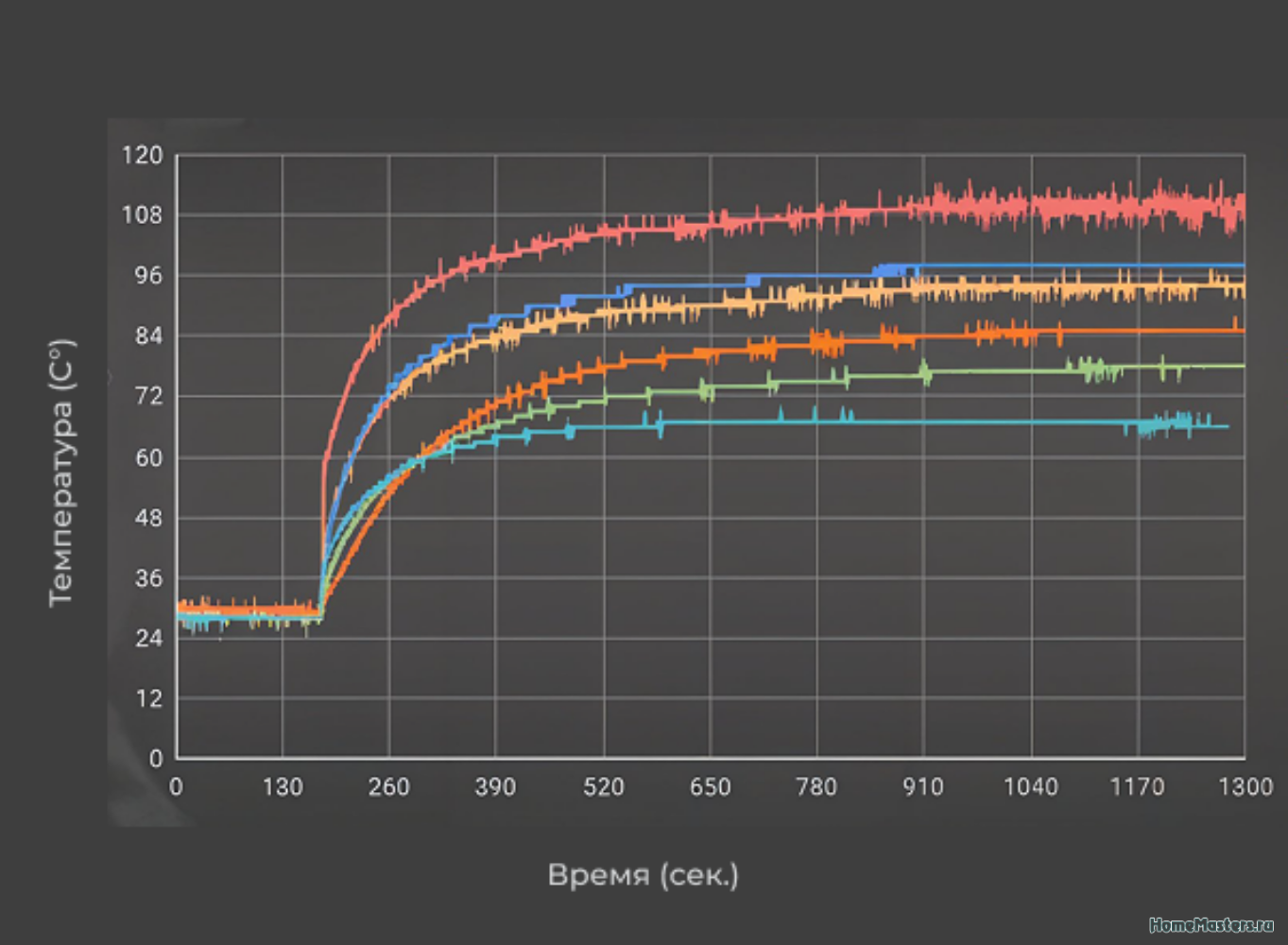
Основные причины мерцания
Ошибки драйвера или сбои видеокарты
Когда драйвер работает некорректно, монитор реагирует на это скачками яркости и искажениями изображения.
Признаки:
- полосы и артефакты;
- краткие отключения картинки;
- зависания в играх или графических программах;
- мигание при переключении окон.
Что делать:
- обновить драйвер через диспетчер устройств;
- при необходимости загрузить новую версию с сайта производителя;
- удалить конфликтующие оверлеи (Steam, Discord, MSI Afterburner).

Перегрев видеокарты или процессора
Температура — одна из частых причин нестабильного изображения.
Симптомы:
- шумные вентиляторы;
- резкое падение производительности перед мерцанием;
- отключение монитора под нагрузкой;
- горячий корпус ПК.
Решение:
- очистить систему охлаждения;
- обновить термопасту;
- проверить работу вентиляторов;
- обеспечить приток воздуха к корпусу.
Неисправность самого монитора
Если монитор мигает на любом устройстве, проблема внутри него.
Признаки:
- мерцание даже в меню монитора;
- темные пятна или вертикальные полосы;
- длительное включение;
- снижение яркости после прогрева.
Причины:
- износ светодиодной подсветки;
- повреждение матрицы;
- неисправность блока питания;
- деградация электронных компонентов.
Конфликты программ
Некоторые приложения используют аппаратное ускорение, другие накладывают свои интерфейсы поверх изображения. Это может нарушать работу экрана.
Что помогает:
- отключить аппаратное ускорение в браузере;
- удалить недавно установленную программу;
- проверить ПК на вирусы;
- отключить сторонние оверлеи.
Ошибки Windows
После обновлений система иногда работает нестабильно.
Что сделать:
- откатить проблемное обновление;
- проверить системные файлы;
- восстановить компоненты с помощью DISM;
- протестировать диск;
- в крайних случаях переустановить систему.

Нестабильное питание
Просадки напряжения вызывают дрожание подсветки или краткие отключения экрана.
Признаки:
- монитор реагирует на включение бытовой техники;
- яркость меняется без причины;
- кабель питания нагревается.
Решение:
- стабилизатор или ИБП;
- качественный блок питания;
- исправная розетка или сетевой фильтр.
Проблемы материнской платы
Редкая, но серьезная причина.
Сигналы:
- искажения при загрузке BIOS;
- исчезновение видеокарты из системы;
- зависания ПК при низкой нагрузке.
Неверные параметры монитора
Иногда достаточно вернуть стандартные настройки.
Что проверить:
- яркость (не слишком низкая);
- контрастность;
- частоту обновления;
- режим изображения (лучше выбирать sRGB).
Чек-лист самостоятельной проверки
- Осмотрите и переподключите кабели.
- Подключите монитор к другому устройству.
- Проверьте работу другого монитора на вашем ПК.
- Установите рекомендованную частоту обновления.
- Посмотрите температуру видеокарты и процессора.
- Загрузите Windows в безопасном режиме.
- Сбросьте настройки монитора до заводских.
Когда без сервиса не обойтись
Помощь специалистов нужна, если:
- экран мигает даже без подключения к компьютеру;
- появляются полосы, пятна или темные зоны;
- подсветка отключается и включается после прогрева;
- есть запах нагрева или посторонние звуки;
- мерцание повторяется на разных мониторах — вероятна проблема видеокарты.
Как проводится диагностика
Мастер проверяет:
- блок питания монитора;
- состояние подсветки;
- шлейфы и контроллер матрицы;
- видеокарту под нагрузкой;
- стабильность напряжений;
- кабели и разъемы.
Диагностика занимает 15–30 минут.

Случай из практики: монитор Acer с провалами яркости
Владелец жаловался, что экран тускнеет, затем возвращает нормальную яркость. На другом ПК ситуация не изменилась.
Осмотр выявил:
- мигание даже в автономном меню;
- перегрев блока питания монитора;
- подсветка включалась с задержкой;
- несколько конденсаторов были повреждены;
- одна LED-линейка светила нестабильно.
Что было выполнено:
- заменены конденсаторы;
- обновлена часть LED-подсветки;
- очищен корпус и оптические элементы;
- проверены рабочие токи после сборки.
Экран стал работать ровно, без провалов и вспышек.
Заключение мастера:
Мерцание экрана никогда не стоит игнорировать. Оно может указывать как на безобидные причины вроде поврежденного кабеля, так и на серьезные проблемы в подсветке, блоке питания или видеокарте. Последовательная проверка позволяет быстро определить источник. А если монитор продолжает вести себя нестабильно, профессиональная диагностика — лучший способ избежать полного выхода устройства из строя.

















Рекомендуемые комментарии
Комментариев нет
Для публикации сообщений создайте учётную запись или авторизуйтесь
Вы должны быть зарегистрированным пользователем, чтобы оставить комментарий
Создать учетную запись
Зарегистрируйтесь в нашем сообществе.
ЗарегистрироватьсяВойти
Уже есть аккаунт? Войти в систему.
ВойтиИли войти с помощью одного из сервисов