
Экран зависает на логотипе Apple, телефон бесконечно перезагружается или после обновления больше не загружается? В такой ситуации легко запутаться в советах из интернета, где одновременно рекомендуют iCloud, iTunes и режим DFU.
Сергей Волков, мастер сервисного центра ChefApple, регулярно сталкивается с подобными случаями. По его наблюдениям, многие пользователи выбирают самый сложный способ восстановления, хотя проблему можно решить гораздо проще. Разберемся, чем отличаются основные методы и в каких ситуациях использовать каждый из них.
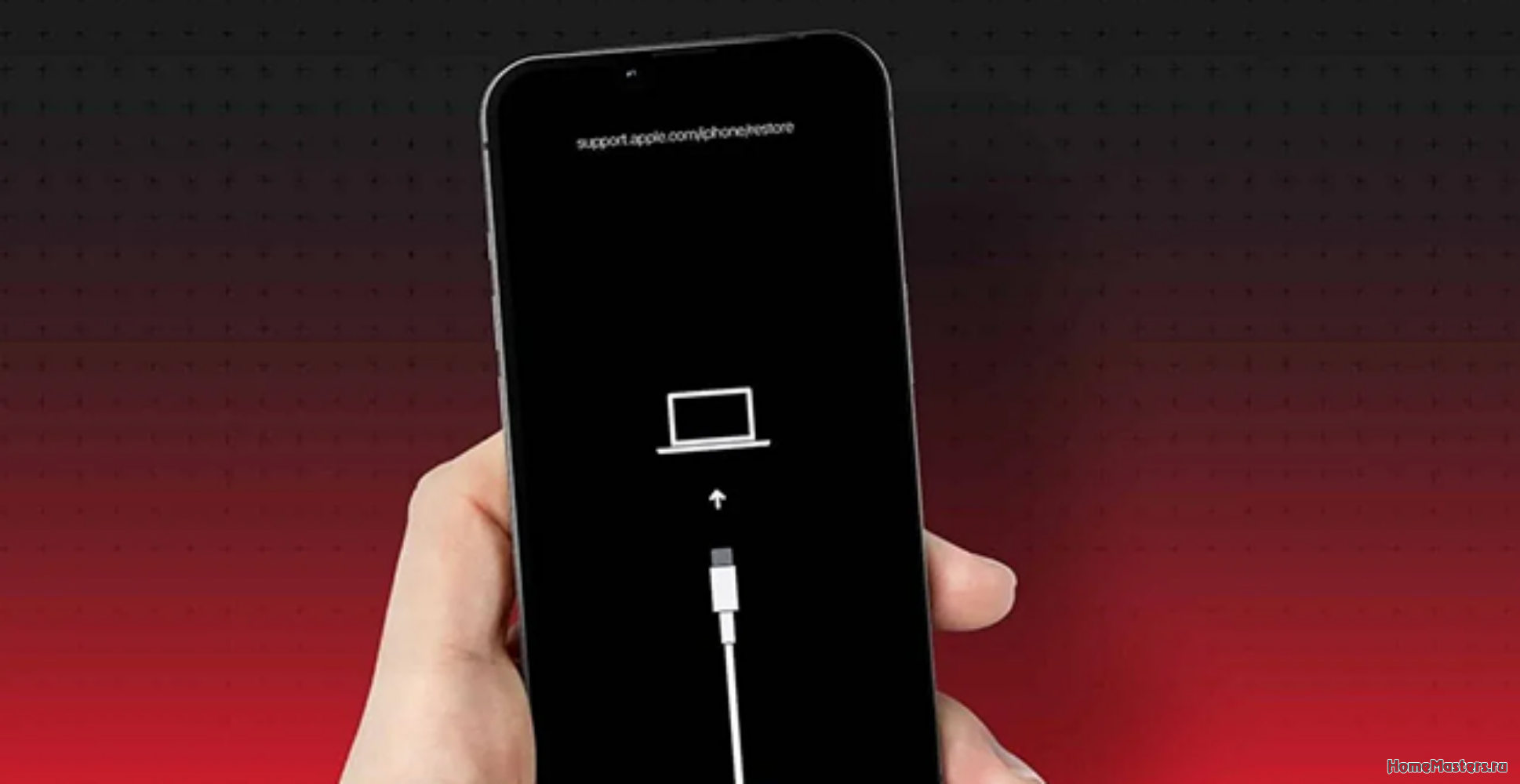
Что происходит во время восстановления iPhone
Восстановление — это переустановка системы или возврат устройства к рабочему состоянию после программного сбоя. В зависимости от выбранного способа могут удаляться данные, устанавливаться новая версия iOS или загружаться резервные копии.
Поэтому перед началом важно понимать не только цель восстановления, но и возможные последствия для фотографий, документов и других файлов.
Когда достаточно iCloud
Если Айфон включается, позволяет войти в настройки и подключен к интернету, самым удобным вариантом часто становится восстановление через iCloud.
Такой способ подходит, когда нужно очистить устройство, устранить часть программных проблем или вернуть данные из ранее созданной облачной копии.
Перед использованием iCloud желательно убедиться, что:
- известен пароль от Apple ID;
- включена резервная копия iCloud;
- есть стабильное подключение к Wi-Fi;
- аккумулятор заряжен;
- памяти в облаке достаточно для хранения резервной копии.
В большинстве бытовых ситуаций этого метода оказывается вполне достаточно.

Для чего нужен iTunes или Finder
Компьютерное восстановление используется в случаях, когда система работает нестабильно или вовсе перестает загружаться.
Через iTunes на Windows или Finder на Mac можно обновить систему, переустановить iOS и вернуть устройство к рабочему состоянию даже тогда, когда попасть в настройки уже невозможно.
Именно этот вариант чаще всего используют при циклических перезагрузках, зависании на логотипе Apple и ошибках обновления.
Почему DFU называют самым глубоким способом
DFU отличается от обычного восстановления тем, что работает на более низком уровне. В этом режиме iPhone не запускает iOS и напрямую взаимодействует с компьютером.
Такой способ применяют, когда стандартное восстановление не помогает или завершается ошибками. Но считать DFU универсальным решением неправильно.
Если проблема связана с памятью устройства, платой или другими аппаратными компонентами, даже успешная перепрошивка не всегда устраняет неисправность.

Какой способ выбрать
Многие пользователи пытаются сразу перевести телефон в DFU, считая его самым эффективным вариантом. На практике логика должна быть обратной.
Обычно последовательность выглядит так:
- проверить наличие резервной копии;
- попробовать стандартное обновление системы;
- использовать восстановление через iTunes или Finder;
- восстановить данные из iCloud;
- переходить к DFU только при необходимости.
Такой подход помогает снизить риск потери информации.
Кейс мастера ChefApple
Обратился владелец iPhone 14, который после обновления перестал загружаться и зависал на логотипе Apple. Самостоятельные попытки перезагрузки результата не дали.
Диагностика показала, что система повреждена, но устройство определяется компьютером. Сначала была предпринята попытка обновления через Finder без удаления данных. Когда этот вариант не помог, выполнили полное восстановление системы.
Благодаря актуальной резервной копии в iCloud после настройки удалось вернуть практически все данные владельца. Потерь информации удалось избежать.

Какие ошибки совершают чаще всего
Во многих случаях проблема усугубляется неправильными действиями самого пользователя.
Наиболее распространенные ошибки:
- восстановление без проверки резервной копии;
- отключение кабеля во время прошивки;
- использование неисправного USB-порта;
- попытки многократного запуска DFU без необходимости;
- игнорирование ошибок iTunes;
- отсутствие данных Apple ID перед восстановлением.
Такие действия могут значительно усложнить процесс.
Когда лучше обратиться к специалисту
Не каждая проблема решается простой перепрошивкой. Если Айфон ранее падал, попадал под воду или перестал определяться компьютером, причина может быть аппаратной.
Также помощь мастера полезна в ситуациях, когда на устройстве находятся важные данные и требуется оценить шансы их сохранения до начала восстановления.

FAQ
Что безопаснее: iCloud или iTunes?
Оба способа безопасны при правильном использовании. Выбор зависит от состояния устройства.
Удаляются ли данные при восстановлении?
Чаще всего да. Поэтому резервная копия крайне важна.
Можно ли восстановить iPhone без компьютера?
Да, если устройство работает и доступно восстановление через iCloud.
Зачем нужен DFU, если есть обычное восстановление?
Он используется при более серьезных системных сбоях, когда стандартные методы не помогают.
Сколько времени занимает восстановление?
Обычно от 20 минут до нескольких часов вместе с загрузкой резервной копии.
Почему компьютер не видит Айфон?
Причина может быть в кабеле, разъеме, драйверах или аппаратной неисправности устройства.
Когда DFU не поможет?
Если проблема связана с повреждением памяти, контроллеров или других аппаратных компонентов iPhone.

















































Рекомендуемые комментарии
Комментариев нет
Для публикации сообщений создайте учётную запись или авторизуйтесь
Вы должны быть зарегистрированным пользователем, чтобы оставить комментарий
Создать учетную запись
Зарегистрируйтесь в нашем сообществе.
ЗарегистрироватьсяВойти
Уже есть аккаунт? Войти в систему.
ВойтиИли войти с помощью одного из сервисов