
Иногда iPhone ведёт себя так, будто всё в порядке: подключается к компьютеру, показывает зарядку, кабель сидит плотно. Но iTunes не реагирует, резервную копию создать нельзя, а телефон не появляется в списке устройств. В этот момент многие начинают менять настройки, скачивать драйверы или переустанавливать программу, хотя причина часто находится совсем в другом месте.
Сергей Волков, мастер сервисного центра ChefApple, регулярно сталкивается с такими обращениями. По его опыту, сбой может быть как простым, так и аппаратным: от неудачного кабеля до повреждения разъема или проблем на плате. Главное — не гадать, а проверить подключение по понятной схеме.
Как работает подключение iPhone к iTunes
iTunes видит iPhone только тогда, когда вся цепочка подключения работает без сбоя. Сначала компьютер должен получить стабильный сигнал через кабель и USB-порт. Затем iPhone запрашивает разрешение на доступ к данным. После этого подключаются драйверы Apple, и только потом программа отображает устройство.
Если телефон заряжается, это ещё не значит, что канал передачи данных исправен. Питание и синхронизация идут по разным линиям, поэтому неисправный кабель или загрязненный разъём могут давать зарядку, но не давать связи с iTunes.
Частые причины, которые мешают синхронизации
В большинстве случаев проблема начинается с базовых вещей. Их стоит исключить до переустановки программ и обращения в сервис.
Чаще всего iTunes не видит iPhone из-за:
- поврежденного или несертифицированного кабеля;
- пыли и мусора в разъеме телефона;
- нестабильного USB-порта;
- подключения через хаб или переходник;
- устаревшей версии iTunes;
- сбоя службы Apple Mobile Device;
- ошибки в настройках доверия;
- аппаратной неисправности разъема iPhone.
Если после замены кабеля и порта ситуация не меняется, нужно смотреть глубже: драйверы, службы Windows или состояние самого телефона.
Что можно сделать самостоятельно
Начните с безопасной проверки. Перезагрузите iPhone и компьютер. Затем подключите устройство другим кабелем напрямую к USB-порту, без удлинителей и переходников. Если это стационарный ПК, лучше использовать порт на задней панели корпуса.
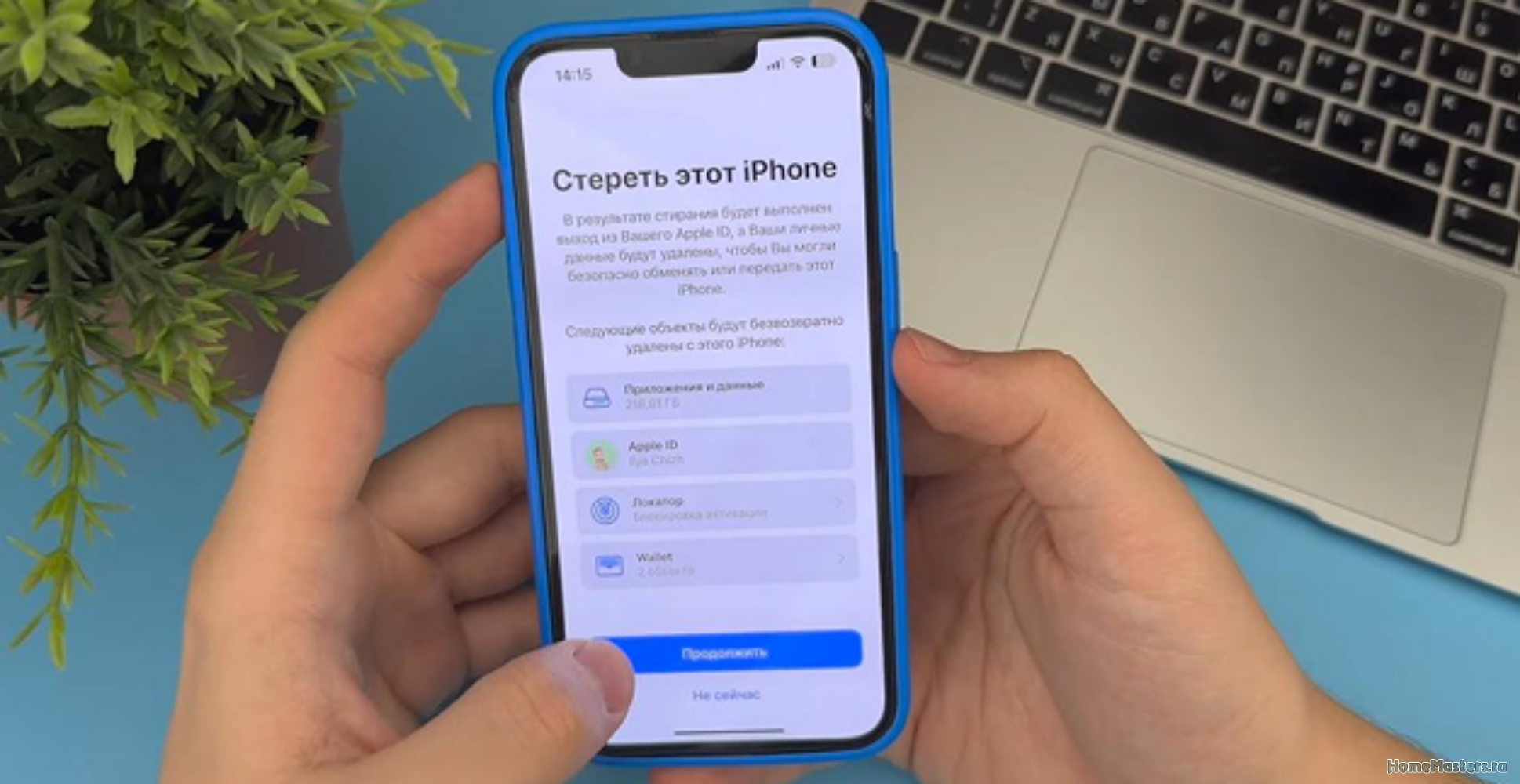
После подключения посмотрите на экран iPhone. Должен появиться запрос доверия к компьютеру. Если раньше случайно был выбран отказ, можно сбросить геонастройки и конфиденциальность в настройках iOS, затем подключить устройство заново.
Также стоит обновить iTunes или установить актуальное приложение Apple для Windows. Старые версии программы и поврежденные компоненты часто мешают нормальному подключению.
Почему разъём нельзя чистить чем попало
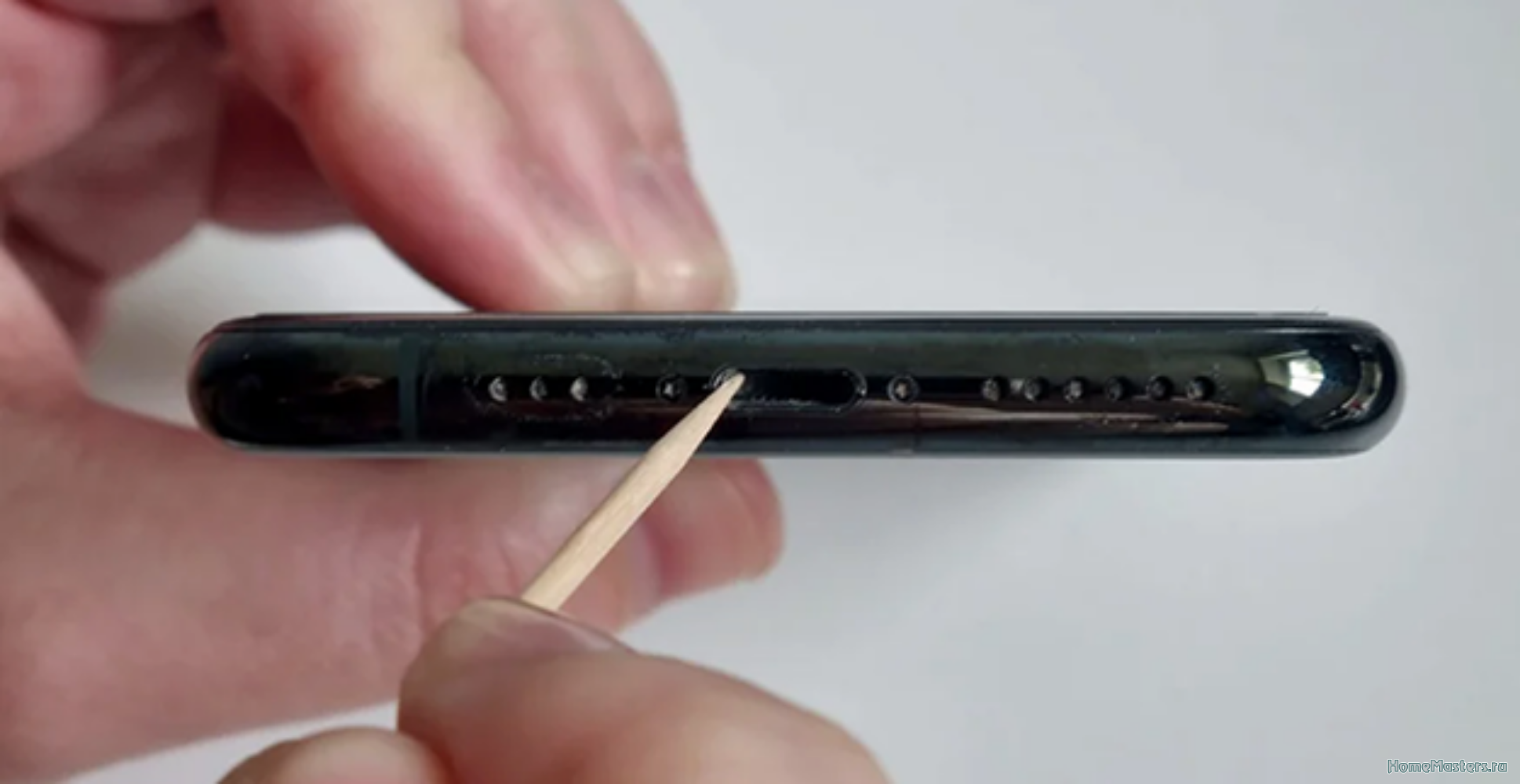
Разъём Lightning или USB-C кажется прочным, но внутри находятся тонкие контакты. Если чистить его иглой, скрепкой или зубочисткой с усилием, можно повредить элементы и получить уже настоящую аппаратную поломку.
Для аккуратной чистки подходят мягкая кисть, сжатый воздух или тонкая пластиковая щеточка. Действовать нужно без давления, только по поверхности загрязнения. Если внутри видны следы влаги, зелёный налёт, деформация или запах гари, самостоятельную чистку лучше прекратить.
Когда виноват компьютер
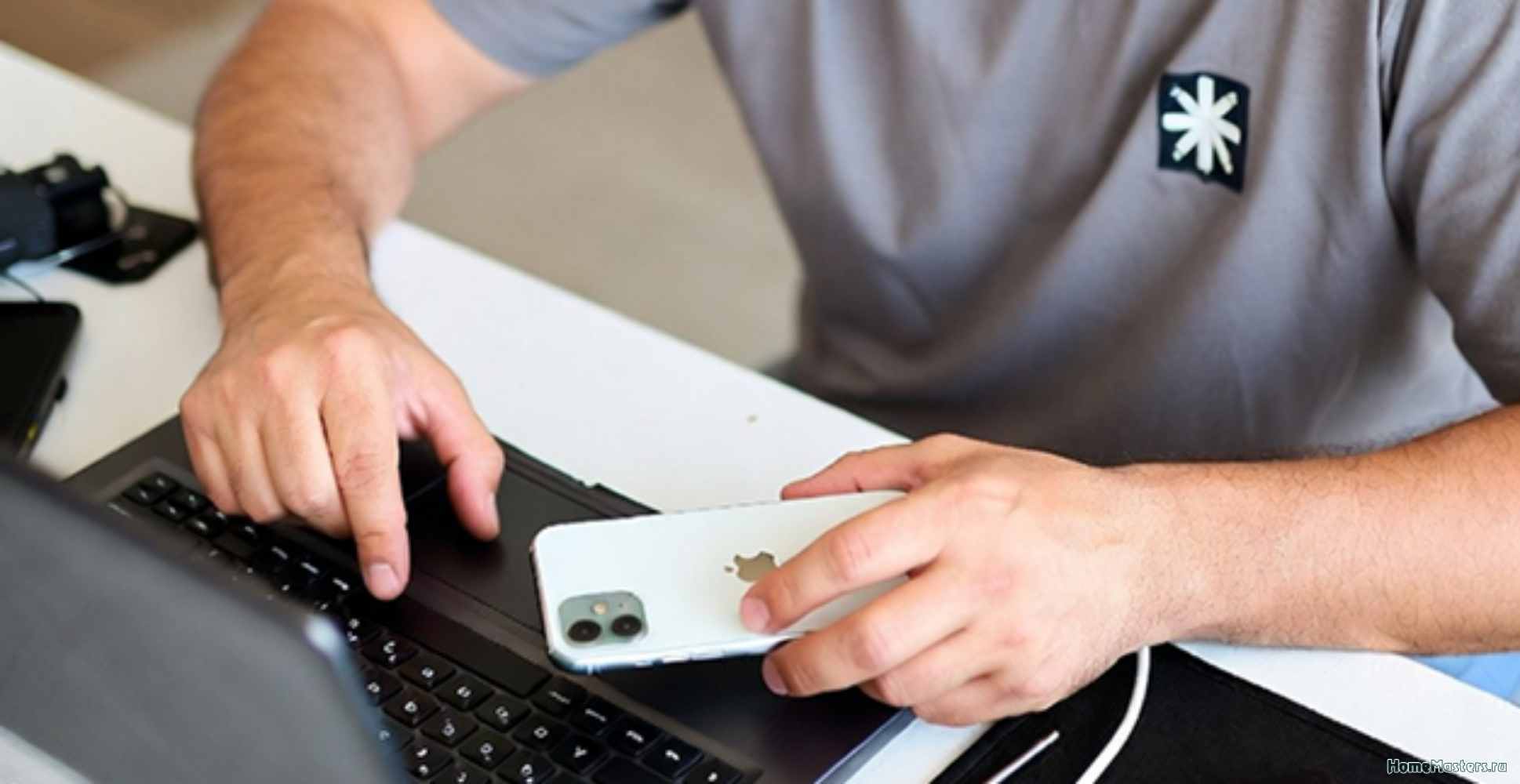
На Windows за подключение отвечает не только iTunes. Важную роль играют драйверы и служба Apple Mobile Device. Если они работают неправильно, телефон может не появляться в программе даже при исправном кабеле.
Признаки программной проблемы: iPhone виден на другом компьютере, но не определяется на вашем; в диспетчере устройств есть ошибка; iTunes запускается, но не показывает телефон; подключение то появляется, то пропадает.
В таких случаях помогает переустановка компонентов Apple, проверка служб и обновление драйверов. Но скачивать случайные драйверы с неизвестных сайтов не стоит: они часто создают новые конфликты.
Когда проблема в самом iPhone
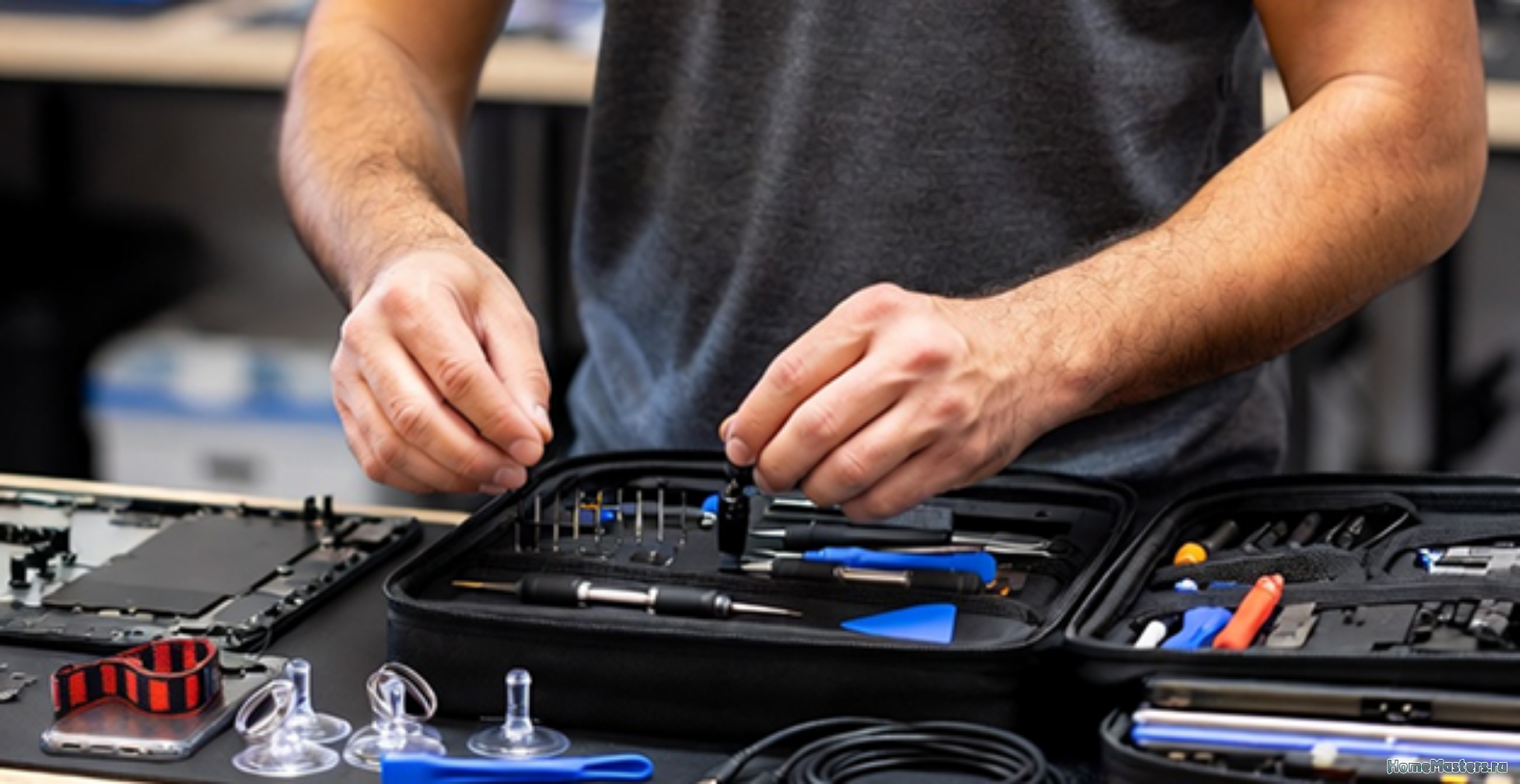
Если телефон не виден ни на одном компьютере и с разными кабелями, вероятна аппаратная причина. Особенно если зарядка идёт только под углом, разъём шатается, iPhone недавно падал, намокал или уже ремонтировался.
Возможные причины — повреждение разъёма, окисление контактов, неисправность USB-линии или контроллера питания. Здесь уже нужна диагностика с разбором и измерениями, а не очередная переустановка iTunes.
Кейс из практики ChefApple
Клиент обратился с iPhone, который заряжался от ноутбука, но не появлялся в iTunes. На другом компьютере ситуация повторялась. Сначала владелец подозревал ошибку программы, но проверка показала другую картину: кабель был изношен, а в разъёме телефона скопился плотный слой пыли.
После аккуратной чистки и подключения сертифицированным кабелем iTunes сразу определил устройство. Дополнительно настроили резервное копирование, чтобы важные данные не зависели только от одного способа синхронизации.
Когда лучше обратиться к мастеру
Диагностика нужна, если базовые проверки не помогли, телефон не определяется на нескольких компьютерах, разъем работает нестабильно или устройство зависло в режиме восстановления. Также не стоит тянуть после падения, попадания влаги и некачественного ремонта.
Чем раньше проверить устройство, тем выше шанс решить проблему без сложного восстановления.
FAQ
Почему iTunes не видит iPhone, хотя зарядка идет?
Питание может передаваться, а линия данных — нет. Причина часто в кабеле, порте, разъёме или драйверах.
Что проверить первым делом?
Кабель, USB-порт, запрос доверия, актуальность iTunes и состояние разъема телефона.
Можно ли использовать неоригинальный кабель?
Можно, если он качественный и сертифицированный. Дешёвые аналоги часто дают только зарядку.
Почему iPhone виден на одном ПК, но не виден на другом?
Скорее всего, проблема в конкретном компьютере: драйверах, службах Apple или настройках безопасности.
Что делать, если случайно был выбран отказ в доверии?
Нужно сбросить геонастройки и конфиденциальность, затем подключить iPhone заново.
Когда причина уже аппаратная?
Если телефон не определяется нигде, зарядка прерывается, разъём шатается или были падение и влага.








































Рекомендуемые комментарии
Комментариев нет
Для публикации сообщений создайте учётную запись или авторизуйтесь
Вы должны быть зарегистрированным пользователем, чтобы оставить комментарий
Создать учетную запись
Зарегистрируйтесь в нашем сообществе.
ЗарегистрироватьсяВойти
Уже есть аккаунт? Войти в систему.
ВойтиИли войти с помощью одного из сервисов