
Вывести смартфон на телевизор можно тремя путями: через USB, Bluetooth и Wi-Fi. Ошибка в том, что их считают взаимозаменяемыми. У каждого своя роль, и подходящий способ зависит от того, что вы собираетесь смотреть.
Разберем типичные ситуации вместе с Дмитрием Шуйским, мастером сервисного центра «ТВ Визор».
Сценарий 1. «Хочу показать родителям фотографии с дачи»
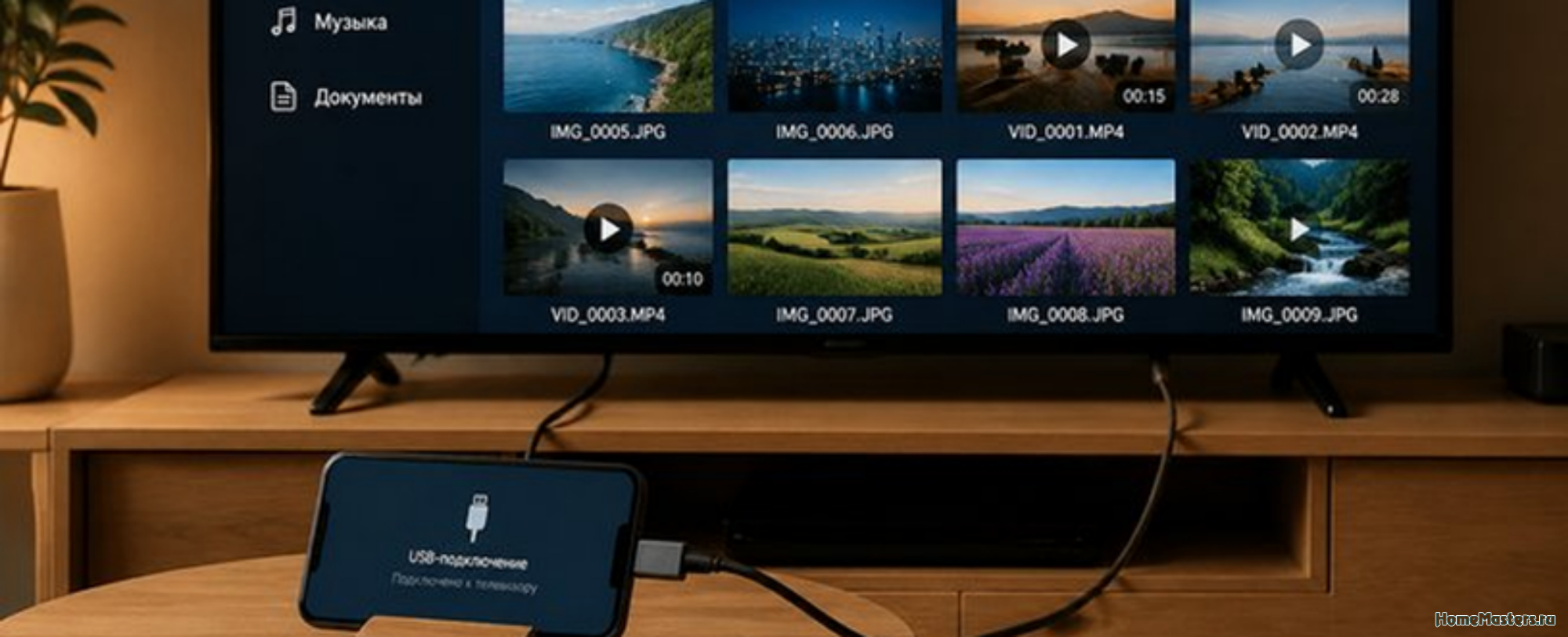
Снимки лежат в памяти Android-смартфона, а телевизор старый или без удобных беспроводных функций. Здесь выручит USB.
Возьмите кабель, который передает данные, а не только служит для зарядки.
Подключите телефон к USB-порту ТВ и разблокируйте экран.
В уведомлении о подключении выберите «Передача файлов», MTP или похожий пункт.
На телевизоре откройте медиаплеер или раздел USB-устройств и выберите папку.
Помните, что так на экран попадут только файлы: фото, видео, музыка. Ни мессенджер, ни галерея с ее интерфейсом, ни приложения через обычный USB не отображаются.
Если картинки открываются, а какой-то ролик нет, виноват, скорее всего, неподдерживаемый кодек. Порт тут ни при чем.
У владельцев iPhone путь другой: обычный USB для этого неудобен, лучше использовать AirPlay или совместимый видеопереходник.
Сценарий 2. «Телефон заряжается, но в источниках его нет»
Проверьте две вещи. Первая — кабель: многие шнуры умеют только заряжать. Вторая — режим на смартфоне: вероятно, выбрана «Только зарядка».
Дмитрий советует простой тест: вставьте в тот же разъем обычную флешку. Если телевизор ее видит, порт исправен, и искать нужно в кабеле или телефоне.
Сценарий 3. «Включить музыку через динамики телевизора»
Для звука подойдет Bluetooth, но не на каждой модели. Чаще всего в телевизоре он нужен для подключения наушников, колонок, саундбаров, геймпадов, клавиатур, мышек и пультов. Принимать звук со смартфона умеют лишь некоторые ТВ.
Если ваш умеет:
- включите Bluetooth на телефоне;
- откройте настройки Bluetooth в телевизоре и запустите сопряжение;
- выберите ТВ в списке на смартфоне и подтвердите подключение.
Если телефон нашел телевизор, а музыка не пошла, скорее всего, модуль ТВ работает только на выход звука. Это особенность модели, а не поломка.
Сценарий 4. «Запустить сериал или ролик из приложения»
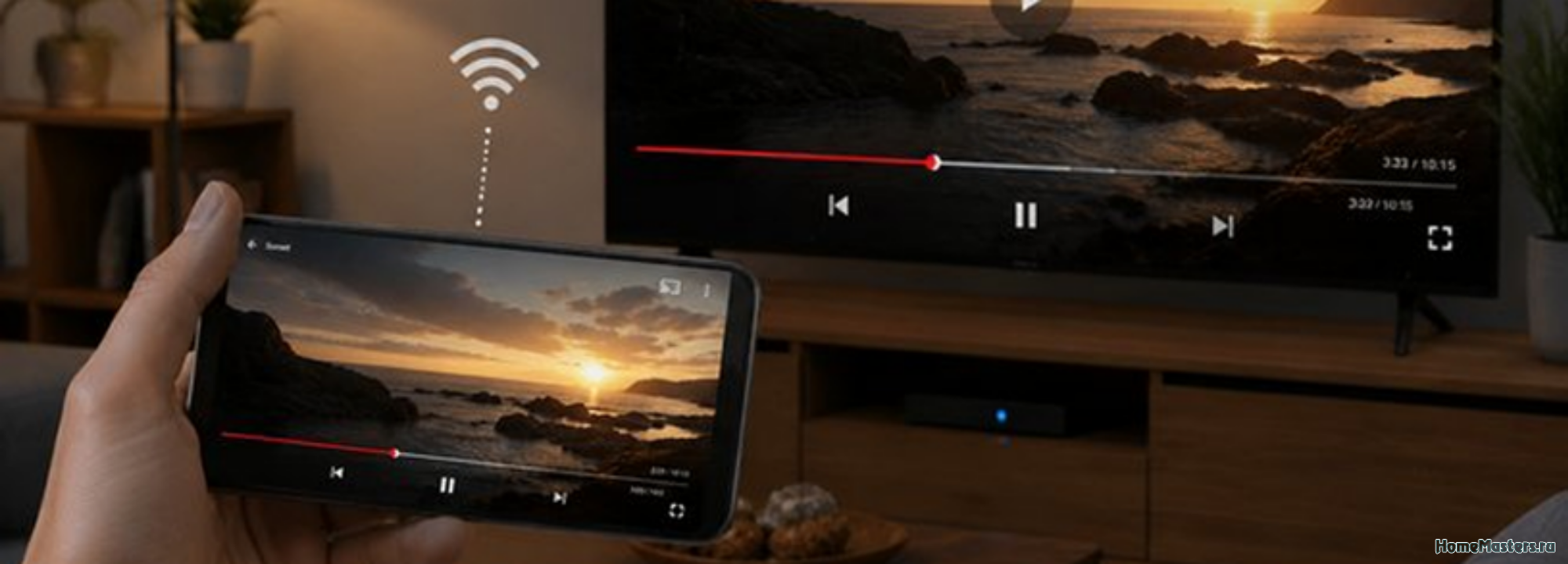
Самый удобный путь — Wi-Fi. На Android и iPhone подойдет Google Cast, если его поддерживает телевизор:
Подключите телефон и ТВ к одной локальной сети.
Откройте YouTube или другое совместимое приложение.
Нажмите значок Cast и выберите телевизор.
Владельцам iPhone и ТВ с AirPlay удобнее кнопка AirPlay прямо в приложении. По словам мастера, такая передача обычно стабильнее, чем зеркалирование всего экрана.
Сценарий 5. «Показать весь экран: презентацию, сайт, переписку»
Для Android нужна функция беспроводной трансляции, и работать она будет, только если ее поддерживают оба устройства. Ищите ее под названиями «Трансляция», Smart View, Screen Mirroring, «Беспроводной дисплей» и похожими. Учтите, что Miracast есть не на всех современных Android, так что отсутствие ТВ в списке еще не говорит о поломке.
Для iPhone путь такой: оба устройства в одной сети, Пункт управления, «Повтор экрана», выбор телевизора, ввод кода с экрана ТВ, если система его запросит.
Сценарий 6. «Роутера нет, а посмотреть нужно»
На даче или в гостинице выручат Miracast и Wi-Fi Direct, если их поддерживают оба устройства. Они создают прямое соединение без доступа в интернет. Google Cast и онлайн-сервисы, наоборот, обычно требуют домашнюю сеть и интернет для самого контента.
Сценарий 7. «Поиграть на большом экране»
Задержка при беспроводной передаче в динамичных играх раздражает. Минимальную задержку дает проводной видеовыход USB-C — HDMI. Но переходник заработает только со смартфоном, который поддерживает вывод видео через USB-C. Сам разъем этого не гарантирует, поэтому сверьтесь с характеристиками модели.
Сценарий 8. «Все настроено, а устройства друг друга не видят»
Мастер перечисляет главных виновников:
- телефон и ТВ подключены к разным локальным сетям;
- используется гостевой Wi-Fi, где изоляция клиентов прячет устройства друг от друга;
- телевизор не поддерживает нужную технологию;
- соответствующая функция выключена в меню ТВ.
И еще одна ловушка: наличие Wi-Fi в телевизоре не означает поддержку Cast или AirPlay. Кроме них существуют Miracast, Wi-Fi Direct, а на старых Smart TV — DLNA с медиасервером для сохраненных файлов.
Сценарий 9. «Похоже, телевизор сломался»
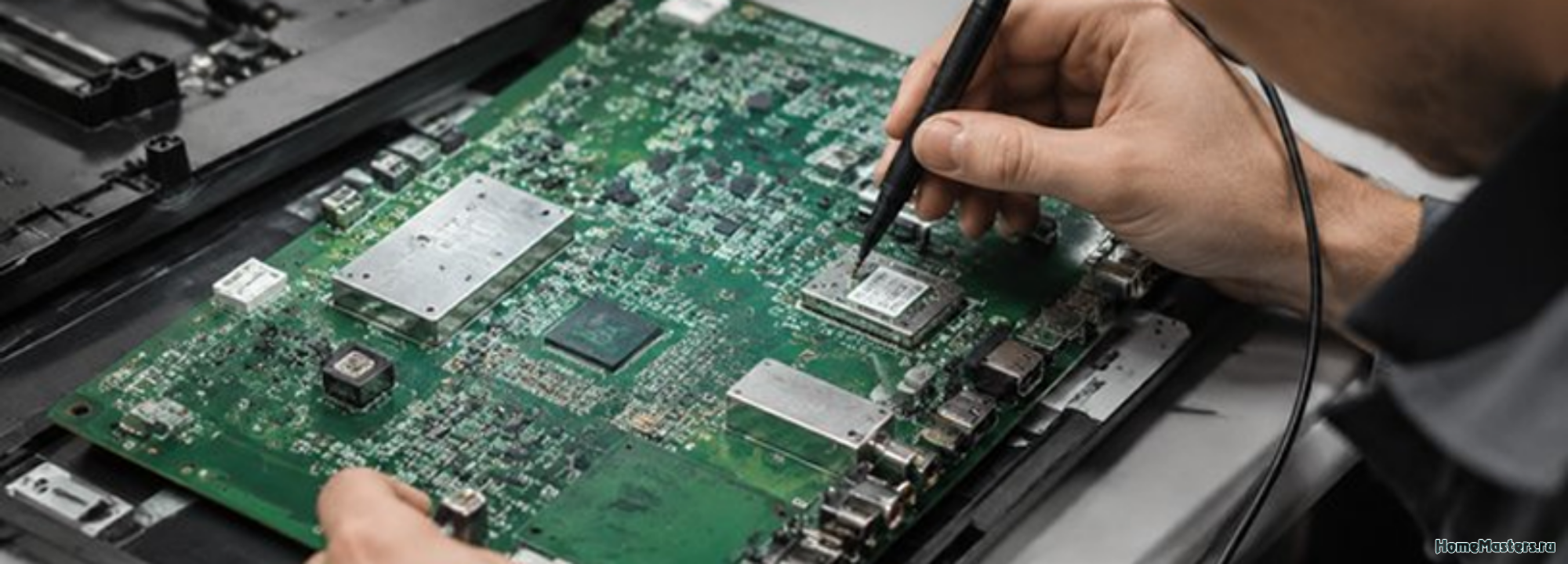
Такой вывод оправдан, если функции работали, а потом отказали для нескольких устройств сразу. Например, ТВ перестал видеть любые флешки, один из USB-портов не подает питание, телевизор не подключается ни к одной Wi-Fi-сети, Bluetooth не находит исправную технику, беспроводные пункты исчезают из меню, а связь возвращается только после нескольких перезагрузок. Одновременный отказ Wi-Fi и Bluetooth — тоже серьезный сигнал. В таких случаях проверяют разъемы, беспроводной модуль, основную плату и прошивку.
Совет мастера: если с одним смартфоном все работает, а с другим нет, разбирайтесь с настройками






































Рекомендуемые комментарии
Комментариев нет
Для публикации сообщений создайте учётную запись или авторизуйтесь
Вы должны быть зарегистрированным пользователем, чтобы оставить комментарий
Создать учетную запись
Зарегистрируйтесь в нашем сообществе.
ЗарегистрироватьсяВойти
Уже есть аккаунт? Войти в систему.
ВойтиИли войти с помощью одного из сервисов